Wednesday, 11 April 2012

Spanning Tree Protocol


Spanning Tree Protocol

Spanning Tree Protocol (disingkat STP) adalah protokol jaringan yang menjamin topologi jaringan bebas-pengulangan untuk penghubung Ethernet LAN. Fungsi dasar dari STP adalah untuk mencegah pengulangan penghubung dan radiasi siaran yang dihasilkan dari mereka. Pohon rentang juga memungkinkan desain jaringan untuk memasukkan cadang tautan (redundan) untuk menyediakan jalur cadangan otomatis jika tautan aktif gagal, tanpa bahaya dari perulangan yang tidak diinginkan dalam jaringan, atau kebutuhan untuk panduan mengaktifkan / menonaktifkan cadangan tautan ini.
Spanning Tree Protocol (STP) distandarisasi sebagai IEEE 802.1D. Seperti namanya, protokol ini bisa menciptakan pohon rentang dalam jaringan bertautan dari layer 2 (switch), dan menonaktifkan tautan tersebut yang bukan bagian dari pohon rentang, meninggalkan jalur aktif tunggal antara dua node jaringan.

Beberapa Istilah Dalam STP
  • Root Bridge adalah bridge dengan bridge ID terbaik. Dengan STP, kuncinya adalah agar semua switch di network memilih sebuah root bridge yang akan menjadi titik fokus di dalam network tersebut. Semua keputusan lain di network seperti port mana yang akan di blok dan port mana yang akan di tempatkan dalam mode fowarding.
  • Nonroot bridge adalah semua bridge yang bukan root bridge. Nonroot bridge bertukar BPDU dengan semua bridge dan mengupdate topologi database STP pada semua switch, mencegah loop-loop dan menyediakan sebuah cara bertahan terhadap kegagalan link.
  • BPDU semua switch bertukar informasi yang digunakan dalam pemilihan root switch, seperti halnya dalam konfigurasi selanjutnya dari network. Setiap switch membandingkan parameter-parameter dalam Bridge Protocol Data Unit (BPDU) yang mereka kirim ke satu tetangga dengan yang mereka peroleh dari tetangga lain.
  • Bridge ID adalah bagaimana STP mengidentifikasi semua switch dalam network. ID ini ditentukan oleh sebuah kombinasi dari apa yang disebut bridge priority (yang bernilai 32.768 secara default pada semua switchj Cisco) dan alamat MAC dasar. Bridge dengan bridge ID terendah akan menjadi root bridge dalam network.
  • Root port selalu merupakan link yang terhubung secara langsung ke root bridge atau jalur terpendek ke root bridge. Jika lebih dari satu link terhubung ke root bridge maka sebuah cost dari port ditentukan dengan mengecek bandwidth dari setiap link. Port dengan cost paling rendah menjadi root port. Jika banyak link memiliki cost yang sama maka bridge dengan bridge ID diumumkan yang lebih rendah akan di gunakan. Karena berbagai link dapat berasal dari alat yang sama, maka nomor port yang terendahlah yang akan digunakan.
  • Designated port adalah sebuah port yang telah ditentukan sebagai cost yang terbaik (cost lebih rendah) daripada port yang lain. Sebuah designated port akngan ditandai sebagai sebuah fowarding port (port yang akan mem forward frame).
  • Nondesignated port adalah port dengan sebuah cost yang lebih tinggi daripada designated port, yang akan ditempatkan di mode blocking. Sebuah nondesignated port bukan sebuah fowarding port.
  • Port Cost menentukan kapan sebuah link dari beberapa link yang tersedia digunakan di antara dua switch dimana kedua port ini bukan root port. Cost dari sebuah link ditentukan oleh bandwidth dari link.
  • Fowarding port meneruskan atau memfoward frame.
  • Blocked port adalah port yang tidak meneruskan frame-frame, untuk menghindari loop-loop. Namun sebuah blocked port akan selalu mendengarkan frame.
        
Simulasi Setting Jaringan STP di Switch Dengan Packet Tracer

Kita akan membuat STP Berdasarkan Topology dibawah.


  • Siapkan 4 buah komputer dan 3 buah switch (2960). masukan IP pada masing-masing komputer sesuai tabel di atas.
  • Setelah itu Konfigurasi Switch1, Switch2 dan Switch3. Klik Switch – CLI – Lalu ketikan syntax seperti dibawah ini.
    Switch>enable
    Switch#configure terminal
    Enter configuration commands, one per line. End with CNTL/Z.
    Switch(config)#hostname S1
    S1(config)#enable secret class
    S1(config)#no ip domain-lookup
    S1(config)#line console 0
    S1(config-line)#password cisco
    S1(config-line)#login
    S1(config-line)#line vty 0 15
    S1(config-line)#password cisco
    S1(config-line)#login
    S1(config-line)#end
    %SYS-5-CONFIG_I: Configured from console by console
    S1#copy running-config startup-config
    Destination filename [startup-config]?
    Building configuration...
    • Kemudian kita restart semua interface yang ada di Switch1, Switch2 dan Switch3 dengan cara berikut seperti dibawah ini.
      S1(config)#interface range fa0/1-24
      S1(config-if-range)#shutdown
      S1(config-if-range)#interface range gi0/1-2
                  S1(config-if-range)#shutdown 
              ulangi cara tersebut untuk Switch 2 dan Switch 3.

  • Next, Ubah mode pada Switch1 (fa0/3) dan Switch2(fa0/6, fa0/11, fa0/18 menjadi Mode Access. Klik Switch – CLI – Lalu ketikan syntax seperti dibawah ini.

        Untuk Switch 1 :
      S1(config)#interface fa0/3
      S1(config-if)#switchport mode access
      S1(config-if)#no shutdown            
            Untuk Switch 2 :     
            S2(config) #interface range fa0/6, fa0/11, fa0/18
            S2(config-if-range) #switchport mode access
            S2(config-if-range) #no shutdown 

Selanjutnya ubah Mode pada Switch1, Switch2 dan Switch3 menjadi Mode Trunk. Klik Switch – CLI – lalu ketikan syntax seperti dibawah ini.
Untuk Switch1 :
S1(config-if-range)#interface range fa0/1, fa0/2
S1(config-if-range)#switchport mode trunk
S1(config-if-range)#no shutdown
Untuk Switch2 :
S2(config-if-range)#interface range fa0/1, fa0/2
S2(config-if-range)#switchport mode trunk
S2(config-if-range)#no shutdown
Untuk Switch3 :
S3(config-if-range)#interface range fa0/1, fa0/2
S3(config-if-range)#switchport mode trunk


S3 (config-if-range) #no shutdown


      Hubungkan 4 PC tadi dengan kabel yang sesuai (kabel  Straight) ke masing-masing Switch dengan Ketentuan sebagai berikut : 
       
PC1 FastEthernet @ Switch2 FastEthernet0/11
PC2 FastEthernet @ Switch2 FastEthernet0/18
PC3 FastEthernet @ Switch2 FastEthernet0/6
PC4 FastEthernet @ Switch1 FastEthernet0/3


  Kemudian hubungkan ke 3 Switch tsb dengan ketentuan berikut.       
    Switch2 FastEthernet0/2 @ Switch3 FastEthernet0/2
    Switch2 FastEthernet0/1 @ Switch1 FastEthernet0/1
    Switch1 FastEthernet0/2 @ Switch3 FastEthernet0/1
  

Terakhir... Test koneksi.
   1. Kirim Paket data dari PC4 ke PC1. jika settingan STP benar paket akan melewati Switch1 > Switch 2 > PC1
   2. Kirim Paket data dari PC4 ke PC1 tapi putus kabel antara Switch1 dan Switch2.
       jika Paket melewati Switch1 > Switch0 > Switch2 > PC1 maka STP yang anda bikin be
       kerja dengan benar.

Wednesday, 4 April 2012

vLAN Trunking Protokol


VLAN Trunking Protocol


      VLAN Trunking Protocol (VTP) merupakan fitur Layer 2 yang terdapat pada jajaran switch cisco Catalyst, yang sangat berguna terutama dalam lingkungan switch skala besar yang meliputi beberapa Virtual Local Area Network (VLAN).
Keuntungan VTP :
  • Mengubah konfigurasi VLAN dalam lingkungan yang besar.(Setting Server maka otomatis Client akan ikut ter-setting)
  • VTP secara otomatis akan menyebarkan (advertise) informasi tersebut ke semua switch yang berada di dalam domain yang sama.
Tujuan utama VTP adalah untuk menyediakan fasilitas sehingga switch Cisco dapat diatur sebagai sebagai suatu grup. Sebagai contoh, jika VTP dijalankan pada semua switch Cisco Anda, pembuatan VLAN baru pada satu switch akan menyebabkan VLAN tersebut tersedia pada semua switch yang terdapat VTP management domain yang sama. VTP management domain merupakan sekelompok switch yang berbagi informasi VTP. Suatu switch hanya dapat menjadi bagian dari satu VTP management domain, dan secara default tidak menjadi bagian dari VTP management domain manapun. 
Dari sini dapat kita lihat mengapa VTP sangat menguntungkan. Bayangkanlah suatu lingkungan di mana administrator jaringan harus mengatur 20 switch atau lebih. Tanpa VTP, untuk membuat VLAN baru administrator harus melakukannya pada semuanya switch yang diperlukan secara individu. Namun dengan VTP, administrator dapat membuat VLAN tersebut sekali dan VTP secara otomatis akan menyebarkan (advertise) informasi tersebut ke semua switch yang berada di dalam domain yang sama. Keuntungan VTP yang utama adalah efisiensi yang diberikan dalam menambah dan menghapus VLAN dan juga dalam mengubah konfigurasi VLAN dalam lingkungan yang besar.
Secara umum, mengonfigurasi VTP pada switch Cisco Catalyst bukanlah pekerjaan yang sulit. Pada kenyataannya, begitu nama VTP management domain dibuat pada setiap switch, proses pertukaran informasi VTP antar-switch akan dilakukan secara otomatis dan tidak memerlukan konfigurasi lebih lanjut atau pengaturan setiap hari. Namun, untuk mendapatkan gambaran lengkap bagaimana VTP bekerja dalam suatu VTP domain, pertama Anda harus mengetahui mode VTP.
·        Mode VTP
      Jika Anda ingin membuat switch menjadi bagian dari suatu VTP management domain, setiap switch harus dikonfigurasi dalam satu dari tiga mode VTP yang dapat digunakan. Mode VTP yang digunakan pada switch akan menentukan bagaimana switch berinteraksi dengan switch VTP lainnya dalam management domain tersebut. Mode VTP yang dapat digunakan pada switch Cisco adalah mode server, mode client, dan mode transparent.

·        Mode server
VTP server mempunyai kontrol penuh atas pembuatan VLAN atau pengubahan domain mereka. Semua informasi VTP disebarkan ke switch lainnya yang terdapat dalam domain tersebut, sementara semua informasi VTP yang diterima disinkronisasikan dengan switch lain. Secara default, switch berada dalam mode VTP server. Perlu dicatat bahwa setiap VTP domain paling sedikit harus mempunya satu server sehingga VLAN dapat dibuat, dimodifikasi, atau dihapus, dan juga agar informasi VLAN dapat disebarkan.
·        Mode client
VTP client tidak memperbolehkan administrator untuk membuat, mengubah, atau menghapus VLAN manapun. Pada waktu menggunakan mode client mereka mendengarkan penyebaran VTP dari switch yang lain dan kemudian memodifkasi konfigurasi VLAN mereka. Oleh karena itu, ini merupakan mode mendengar yang pasif. Informasi VTP yang diterima diteruskan ke switch tetangganya dalam domain tersebut.
·        Mode transparent
Switch dalam mode transparent tidak berpartisipasi dalam VTP. Pada waktu dalam mode transparent, switch tidak menyebarkan konfigurasi VLAN-nya sendiri, dan switch tidak mensinkronisasi database VLAN-nya dengan advertisement yang diterima. Pada waktu VLAN ditambah, dihapus, atau diubah pada switch yang berjalan dalam mode transparent, perubahan tersebut hanya bersifat lokal ke switch itu sendiri, dan tidak disebarkan ke swith lainnya dalam domain tersebut.
Berdasarkan peran masing-masing mode VTP, maka sekarang kita dapat mengetahui penggunaannya. Sebagai contoh, jika mempunyai 15 switch Cisco pada jaringan, Anda dapat mengonfigurasi mereka dalam VTP domain yang sama. Walaupun setiap switch secara teori dapat berada dalam mode default (mode server), akan lebih mudah jika hanya satu switch saja yang dalam mode itu dan kemudian mengonfigurasi sisanya dakan mode client.
Kemudian, ketika Anda ingin menambah, menghapus, atau mengubah VLAN, perubahan tersebut secara otomatis dapat disebarkan ke switch mode client. Jika Anda perlu suatu switch yang “standalone”, atau tidak ingin menyebarkan informasi VLAN, gunakan mode transparent.
·        VTP Advertisement
      Setiap switch yang tergabung dalam VTP menyebarkan VLAN, nomor revisi, dan parameter VLAN pada port trunk-nya untuk memberitahu switch yang lain dalam management domain. VTP advertisement dikirim sebagai frame multicast. Switch akan menangkap frame yang dikirim ke alamat multicast VTP dan memproses mereka.

Karena semua switch dalam management domain mempelajari perubahan konvigurasi VLAN yang baru, suatu VLAN hanya perlu dibuat dan dikonfigurasi pada satu VTP server di dalam domain tersebut.\Secara default, management domain diset ke non-secure advertisement tanpa password. Suatu password dapat ditambahkan untuk mengeset domain ke mode secure. Password tersebut harus dikonfigurasi pada setiap switch dalam domain sehingga semua switch yang bertukar informasi VTP akan menggunakan metode enkripsi yang sama.VTP advertisement dimulai dengan nomor revisi konfigurasi 0 (nol). Pada waktu dilakukan perubahan, nomor revisi akan dinaikkan sebelum advertisement dikirim ke luar. Pada waktu switch menerima suatu advertisement yang nomor revisinya lebih tinggi dari yang tersimpan di dalam, advertisement tersebut akan menimpa setiap informasi VLAN yang tersimpan. Oleh karena itu, penting artinya untuk memaksa setiap jaringan baru yang ditambahkan dengan nomor revisi nol. Nomor revisi VTP disimpan dalam VRAM dan tidak berubah oleh siklus listrik switch.

Simulasi VTP menggunakan Packet Tracer 


    Ambil 6 buah PC dari select device box pada bagian end devices dengan cara di drop(ditarik) lalu tempatkan ke logical workspace seperti terlihat pada gambar dibawah ini.
  •            Lalu ganti nama masing-masing PC menjadi : PC1, PC2, PC3, PC4, PC5, PC6. Caranya klik PC, lalu Klik Config, lalu isi nama di Display Name.

  •            Ambil 3 buah Switch dari select device box pada bagian Switches dengan cara di drop(ditarik) lalu tempatkan ke logical workspace seperti terlihat pada gambar dibawah ini

  •       Hubungkan 6 PC tadi dengan kabel yang sesuai (kabel  Straight) ke masing-masing Switch dengan Ketentuan sebagai berikut :
   PC1 FastEthernet Ã  Switch2 FastEthernet0/11
   PC2 FastEthernet Ã  Switch2 FastEthernet0/18
   PC3 FastEthernet Ã  Switch2 FastEthernet0/6
   PC4 FastEthernet Ã  Switch3 FastEthernet0/11
   PC5 FastEthernet Ã  Switch3 FastEthernet0/18
   PC6 FastEthernet Ã  Switch3 FastEthernet0/6


  • Hubungkan masing-masing Switch dengan kabel yang sesuai (kabel  Cross) dengan ketentuan sebagai berikut :
Switch2 FastEthernet0/1 Ã  Switch1 FastEthernet0/1
Switch3 FastEthernet0/3 Ã  Switch1 FastEthernet0/3
  •         Klik PC yang ada di logical workspace, lalu set alamat IP tiap-tiap PC dengan ketentuan sebagai berikut :
PC1 : 172.17.30.21                            Subnet mask : 255.255.255.0
PC2 : 172.17.30.22                            Subnet mask : 255.255.255.0
PC3 : 172.17.30.23                            Subnet mask : 255.255.255.0
PC4 : 172.17.30.24                            Subnet mask : 255.255.255.0
PC5 : 172.17.30.25                            Subnet mask : 255.255.255.0
PC6 : 172.17.30.26                            Subnet mask : 255.255.255.0

  •     Konfigurasi VLAN pada masing-masing Switch1, Switch2 dan Switch3. Klik Switch – Config – VLAN Database – isi VLAN Number dan VLAN Name sesuai dengan ketentuan berikut :
VLAN Number                                   VLAN Name
10                                                           Faculty
20                                                           Students
30                                                           Guest
99                                                           Management&Native
Setting lewat CLI seperti gambar dibawah ini 


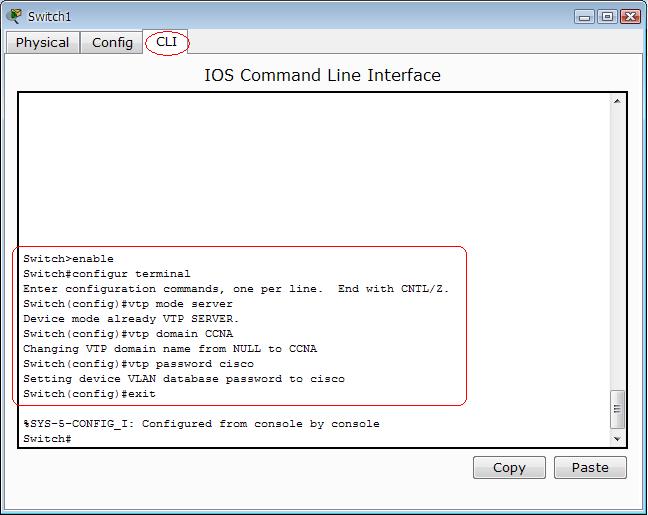
Setelah itu Konfigurasi Switch 1 menjadi VTP Server.

Untuk mengecek apakah konfigurasi sudah benar. Ketik
Switch#show vtp status
Switch#show vtp password
Apabila hasilnya sesusai dengan gambar dibawah ini, maka konfigurasi sudah benar

Next Konfigurasi Switch2 dan Switch 3.


Last...


  •            Klik Gambar Pesan yang berada disisi kanan aplikasi Packet Tracer, lalu klik PC yang ingin mengirim pesan tersebut. Setelah itu klik PC tujuan dikirimkannya pesan tersebut. Lalu klik Simulation dibelakang Realtime.


  •            Lalu klik Edit Filters, hapus tanda centang pada Show All/None, lalu centang ICMP. Setelah itu Klik Auto Capture / Play.


  •            Lalu lihat disisi kanan bawah aplikai Packet Tracer. Apabila di kotak tersebut tertera status Successful, berarti Simulasi Jaringan VTP yang tadi dibuat berjalan dengan baik.

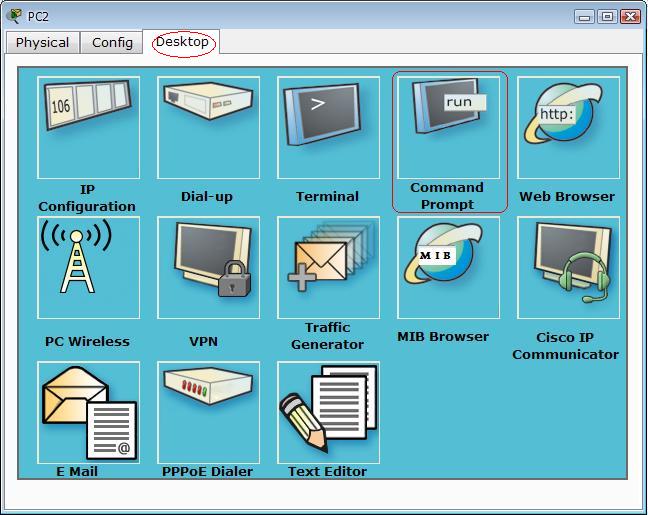
Atau bisa juga dengan cara Ping. Caranya Klik PC – Desktop – Command Prompt.
  • Ping dari PC1 ke PC4


  • Ping dari PC2 ke PC5


  • Ping dari PC3 ke PC6


Apabila semua respon ping adalah Reply, maka simulasi jaringan VTP kalian sukses.